이전에는 Selenium을 사용하면서 누겟패키지를 받았음에도 chormedirver를 설치해야 해서 항상 이상하게 생각했었다.

누겟패키지의 버전을 굳이 업데이트 하지 않더라도 chromedirver는 꼭 새버전으로 바꿔주어야만 했는데,

누겟패키지의 링크를 따라 들어가서 확인해보니 답이 있었다.

두가지 방법이 있었는데,

1. 컴파일 기호를 정의하는 방법이다. (_PUBLISH_CHROMEDRIVER) 입력
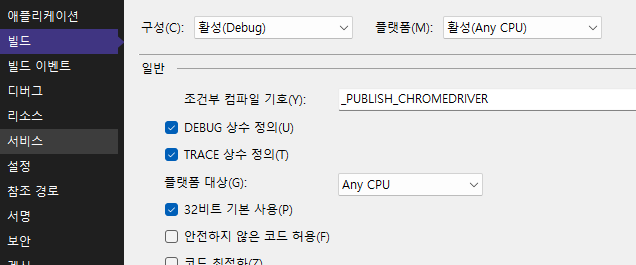
조건부 컴파일 기호에  _PUBLISH_CHROMEDRIVER 라고 입력하면 된다.

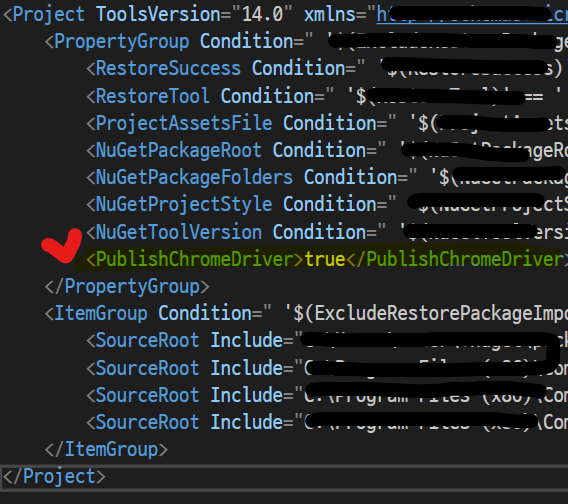
2. MSBuild 파일(.csproj)에서 Project - PropertyGroup 에서

<Project ...>
    ...
    <PropertyGroup>
        ... 
        <PublishChromeDriver>true</PublishChromeDriver>
        ...
    </PropertyGroup>
	...
</Project>

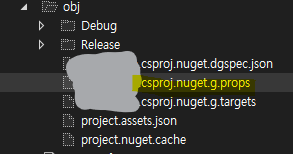
내 프로젝트의 경우엔 아래 경로에 csproj파일이 있었다.
이제 굳이 크롬드라이버를 다운받고, 압축풀고, 기존파일 추가하고, 설정 바꿔주고 할 필요없이

누겟패키지만 업데이트해서 사용하면 되겠다.

셀레니움 링크를 첨부한다.

https://www.nuget.org/packages/Selenium.WebDriver.ChromeDriver/

XAML
<Window.Resources>
    <Style x:Key="TitleText" TargetType="TextBlock">
        <Setter Property="HorizontalAlignment" Value="Center" />
        <Setter Property="FontFamily" Value="Comic Sans MS"/>
        <Setter Property="FontSize" Value="14"/>
    </Style>
</Window.Resources>
C#
textblock1.Style = (Style)Resources["TitleText"];

출처 : https://docs.microsoft.com/ko-kr/dotnet/desktop/wpf/controls/how-to-create-apply-style?view=netdesktop-6.0 


컨트롤의 스타일을 만드는 방법 - WPF .NET

Windows Presentation Foundation 및 .NET에서 컨트롤 스타일을 만들고 참조하는 방법을 알아봅니다.

docs.microsoft.com


다중선택된 범위의 제일 윗행, 아래행, 왼쪽열, 오른쪽열 값임

var TopRow = Page||Window.Grid.Selection.TopRow;
var BottomRow = Page||Window.Grid.Selection.BottomRow;
var LeftColumn= Page||Window.Grid.Selection.LeftColumn;
var RightColumn= Page||Window.Grid.Selection.RightColumn;

VBA 속도 향상을 위하여 매크로 실행시 먼저 실행하는 구문


With Application
    '작업하는 동안 화면을 정지상태로 함
    .ScreenUpdating = False
    '엑셀 화면 하단부 상태를 표시하지 않음
    .DisplayStatusBar = False
    '엑셀 옵션에서 계산을 수동으로 함
    .Calculation = xlCalculationManual
    '다른 이벤트를 실행시키지 않음
    .EnableEvents = False
End With


VBA 속도 향상을 위하여 매크로 종료시 실행하는 구문


With Application
    '작업하는 동안 화면을 정지상태로 함
    .ScreenUpdating = True
    '엑셀 화면 하단부 상태를 표시
    .DisplayStatusBar = True
    '엑셀 옵션에서 계산을 자동으로 함
    .Calculation = xlCalculationAutomatic
    '다른 이벤트를 실행시킴
    .EnableEvents = True
End With
  

아래 글을 참고하시라...

http://haewon.name/284

그림과 같이 하나의 셀에 어떤 값이 입력되었을 경우.

세로로 또는 가로로 복사하는 방법을 올려봅니다.


"B2"셀에 있는 값을 "B2:B13" 범위에 복사하고 싶다면 셀을 선택하고 마으스로 끌어 내리면 되겠죠?

하지만 방법이 그것만 있는건 아닙니다.


바로 Ctrl+D 라는 단축키가 있거든요.


아래 그림처럼 "B2:B13"셀을 선택해봅니다.


그리고 나서 "Ctrl+D" 를 눌러볼까요?

바로 모든 셀에 같은 값이 입력된걸 확인할 수 있습니다.

이 단축키는 세로방향 아래로만 복사가 된다는거 참고하시구요!


이번엔  Ctrl+R 이라는 단축키를 사용해서 우측으로 복사하는 방법을 알려드리겠습니다.


그럼 "B2:D13" 셀을 선택해 볼까요?


그리고 "Ctrl+R" 을 눌러봅시다.


바로 모든 셀에 같은 값이 복사된걸 확인 할 수 있습니다.

이 단축키는 가로방향 우측으로만 복사가 된다는거 참고하시면 되겠습니다.


여기서 한가지 더 추가하자면..

단축키는 없지만 홈 탭에 채우기 기능을 활용하면 위쪽 방향과 왼쪽 방향으로 채우기 기능을 사용할 수 있습니다.


화면에서 홈탭에 들어가시고,

채우기 버튼을 클릭하면

아래와 같은 기능이 나옵니다


이중에 위쪽, 왼쪽 기능을 사용하면 내가 Ctrl + D, Ctrl + R 과 같은 기능을 사용할 수 있습니다.


엑셀에는 이런 기능 있으면 좋겠다.. 라고 생각한 거의 대부분의 기능이 있었습니다.

기능을 적어도 다섯번씩 반복해서 따라해 보시면 기억에도 남고, 업무를 훨식더 빠르고 간편하게 할 수 있을 겁니다.


엑셀에서 선 긋기 해보신적 있나요?

우선 선 긋는 방법을 알려드립니다.

삽입 – 도형 – 선을 선택하세요

자 그럼 이제 선을 그어볼까요?

그런데 이게 뭐죠?? 선이 다 삐뚤삐뚤 하잖아요..!

선은 긋고 싶은데, 직선으로 그어지지 않을 때… 어떻게 해야 할까요?

자.. 그럼 다시 선긋기를 해봅시다.

다시 삽입에서 도형, 선을 선택하시고…

시작점을 클릭하고 마우스를 움직여봅니다(손가락은 마우스에서 누른채로 있어야 합니다)

그리고 Shift 키를 눌러보세요 ~!

어떤가요? 갑자기 직선으로 바뀌죠??

오늘은 이렇게 엑셀에서 선을 직선으로 긋는 방법을 포스팅해 봤습니다

이 기능은 한글에서도 마찬가지라는 사실, 알고계신가요? ^^ (참고로 한글에서는 15도 각도로 설정가능합니다)

보지만 말고 반드시 여러 번 반복하셔야 자신의 것이 된다는 것 잊지 마세요~

아래 표 참고하시고요, 파일 첨부합니다

엑셀 단축키.hwp


구분


Ctrl

Alt

Shift

F1

도움말

리본메뉴축소

차트넣기


F2

편집모드

인쇄미리보기

다른이름으로 저장

메모

F3

이름붙여넣기

이름관리자


함수마법사

F4

직전실행 반복

종료

종료

(??)

F5

셀위치이동

창축소


찾기/바꾸기(=Ctrl+F)

F6

(??)-쓸만한기능(자꾸눌러보면 알게됨)

다른통합문서


리본메뉴단축키(=Alt)

F7

맞춤법검사

이동모드(키보드사용)


동의어사전

F8

선택영역확장

창크기조절(좌우)

매크로실행


F9


최소화


F10

도구모음

최대화

메모목록보이기/숨기기

마우스우측버튼

F11

차트넣기

매크로시트추가

VBA편집기

시트추가

F12

다른이름으로저장

다른파일 열기


저장

단축키

내용

단축키

내용

Ctrl+`

수식보기

Ctrl+I

이탤릭체(Ctrl+3)

Ctrl+1

셀서식

Ctrl+J


Ctrl+2

굵게(Ctrl+B)

Ctrl+K

하이퍼링크삽입

Ctrl+3

이탤릭체(Ctrl+I)

Ctrl+L

표만들기

Ctrl+4

밑줄(Ctrl+U)

Ctrl+M


Ctrl+5

최소선

Ctrl+N

새통합문서

Ctrl+6


Ctrl+O

통합문서열기

Ctrl+7


Ctrl+P

인쇄미리보기

Ctrl+8

윤곽기호

Ctrl+Q


Ctrl+9

행숨기기

Ctrl+R

좌측셀 복사

Ctrl+0

열숨기기

Ctrl+S

저장

Ctrl+A

모든셀선택

(두번클릭시전체범위)

Ctrl+T

표만들기

Ctrl+B

굵게(Ctrl+2)

Ctrl+U

밑줄(Ctrl+4)

Ctrl+C

복사

Ctrl+V

붙여넣기

Ctrl+D

위쪽 셀복사

Ctrl+W

통합문서 닫기

Ctrl+E

빠른채우기

Ctrl+X

잘라내기

Ctrl+F

찾기(=Shift+F5)

Ctrl+Y

앞으로돌아가기

Ctrl+G

F5

Ctrl+Z

되돌리기

Ctrl+H

바꾸기(=Shift+F5)


+ Recent posts